先般、Surface GO 2にLinux Mintを入れてみたのですが、想定以上に重くてすぐにKubuntu 24.04 LTSに移行してしまいました。KubuntuはMintに比べて軽快に動作してくれていました。ただ、何かしら設定がよろしくなかったのか相性の問題なのか不明なのですが、頻繁にハングアップ状態に陥ることがあり非常に困っておりました。
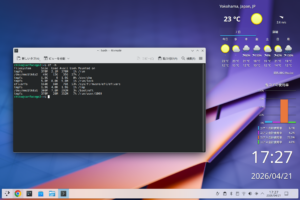
そんなときに見つけたディストロが KDE neon。plasma系で軽量ということで試しに入れてみたのですが、これがワタシ的には非常にあっていたみたいです。動作も軽快で安定しており、Surface GO 2(の遅いヤツ)の方には非常にオススメです。
ということで、簡単ですがインストール手順。
なお、Mintなどに比べてプリインストールが少なめな印象なので、好みのものを手動でインストールする必要があります。
バックアップ
Windows環境にて、回復ドライブをUSBメモリーに、「バックアップと復元 (Windows 7)」にてシステムイメージをUSBハードディスクにそれぞれバックアップ。回復ドライブで間違いなくブートできることを確認。
さらに別のUSBメモリーを用意して、ダウンロードしておいたKDE neonのISOを書き込んでおきます。
Surface設定変更とインストーラー
Surfaceを完全にシャットダウンした状態から、音量[+]を押しながら電源ボタンをプッシュ。UEFI画面が表示されたら音量[+]を離す。
- Secure Boot(セキュアブート)の設定
Secure Bootを「Microsoft Only」から「None」 - 起動順序の変更
USBメモリからLinuxを起動するために、起動順序を「USB Storage」を最上位に設定
これでKDE neonのインストーラーを入れたUSBから起動できるはずなのですが、Rufusでいろいろ変更して試してみたものの起動成功せず。最終手段として、Windows のスタート → 設定 → システム → 回復 → PCの起動をカスタマイズするの「今すぐ再起動」を選択し、メニューから「デバイスの使用」→「Linpus lite」を選択してインストーラーを起動させました。Linpus lite を選ぶのがポイントのひとつです。
KDE neonのインストール
- Select Operating System
KDE neon - Welcome to KDE neon!
[Skip] - デスクトップ
右下トレイのWi-Fiアイコンから、無線LANに接続。その後デスクトップ上のアイコン「Install System」をクリック - KDE neon Installer (Welcome)
「日本語」を選び、[次へ(N)] - KDE neon Installer (ロケーション)
地域「アジア」ゾーン「Tokyo」を確認して[次へ(N)] - KDE neon Installer (キーボード)
「Japanese」 – 「Default」を選択して[次へ(N)] - KDE neon Installer (パーティション)
「ディスクの消去」スワップ(ハイバーネート)を選択して[次へ(N)] - KDE neon Installer (終了)
「今すぐ再起動」をチェックして[実行(D)] - The system will reboot now!
USBメモリーを取り外してEnterで再起動
コメント