先日やっと、CarlinKit TBox Ultra2 が手元に届きました。AI Boxは3台目、CarlinKitのものは2台目です。
軽く使ってみて、起動がだいぶ速くなり操作感も良くなりました。今までのでは気になっていた動画再生時の音ズレも、軽く確認したところ何も調整せずにタイミングが合っていたので、これだけでも満足です。
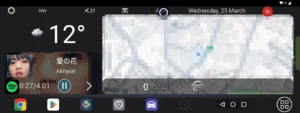
今までのAI BoxではNova Launcherを使ってましたが、今回のTbox Ultra2では、Car Launcher PROを使って設定してみました。主なアプリは下記の通り。価格は、2026年3月現在のもの。
- Assistive Touch
簡易フローティングボタン・ランチャーとして。無料。 - Car Launcher PRO
ランチャー。1,080円。 - CL Theme Card
Car Launcher用のテーマ。340円。 - Drive Mode Launcher
Google Mapを目的地設定なしでドライモードで起動。無料。 - MacroDroid
タスク自動化。今回のメイン。試用期間あり。 - Navigation Bar – Anywhere
3ボタンナビゲーションボタン。無料。
順調にセットアップは進んでいたのですが、画面に表示しているNavigation Barが再起動すると表示されなくなったり、MacroDroidの一部機能が動作しなくなったりすることに気づきました。「ユーザー補助 (Accessibility)」で 「ON」 にしていたアプリの設定が、再起動後に「OFF」に強制変更されてしまうのが原因のようです。今までのAI Boxでは起きてなかったのになぁ。
いろいろ調べてみると、MacroDroidに「ユーザー補助サービスの動作を継続」という機能があるのでこれを利用します。ただ、前準備が少し面倒&文鎮化の可能性があるため、下記の実行は自己責任でお願いします。
Windows 11なPCと、PCとAI Boxを接続するための通信可能なUSBケーブルが必要です。
1. PCの準備
Windows PCで行います。
Android SDK Platform Tools
- 「Android SDK Platform-Tools」から[SDK Platform-Tools for Windows をダウンロード]を見つけてダウンロード(利用規約に同意する必要があり)。
- ダウンロードしたZIPファイルを解凍し、中身の「platform-tools」フォルダを「C:\platform-tools」に移動する。
- Windowsの検索で「環境変数を編集」を検索して開く。
- 開いた「環境変数」画面の上部エリア内の「Path」を選択して「編集」をクリック。
- 「新規」をクリックし、「C:\platform-tools」を追加する。
- すべてのウィンドウを「OK」で閉じる。
scrcpy
- 「GitHubのscrcpy公式サイト」から最新版のソフトをダウンロード。最新バージョンで「win64」が含まれ「.zip」で終わるファイルをダウンロードする。
- ダウンロードしたZIPファイルを解凍し、中身の「scrcpy-win64-v3.x.x」フォルダを「scrcpy」へ変更した上で、「C:\scrcpy」に移動する。
- Windowsの検索で「環境変数を編集」を検索して開く。
- 開いた「環境変数」画面の上部エリア内の「Path」を選択して「編集」をクリック。
- 「新規」をクリックし、「C:\scrcpy」を追加する。
- すべてのウィンドウを「OK」で閉じる。
AI Boxの準備
開発者オプションの有効化
すでに有効にしている方は次へ。
下記は、CarlinKit Tbox Ultra 6350 SC162での手順です。車のディスプレイに接続した上で操作してください。
- 「設定」→「システム」→「その他」→「AutoKit-TBox Ultraについて」
(一番下の) ビルド番号を7回タップし、「開発者向けオプションが有効になりました」を確認。
USBデバッグをON
- 「設定」→「システム」→「その他」→「システム」→「開発者向けオプション」
「開発者向けオプション」をONに変更する。
「USB デバッグ」をONに変更する。 - 「USB デバッグを許可しますか?」と聞かれたらOK。
AI BOX接続モード変更
これも車のディスプレイで操作します。
- 「設定」→「その他」→「工場設定」。
テンキーが表示されるので、「142618」と入力して[OK]をタップ。
「启动连接电脑adb模式」と表示されたら準備完了。表示される文字列内に「adb」が入っていればOK。
ちなみに、PCと接続できるadbモードのままだと車に接続しても動作しないためご注意ください。
コメント